Novo Comando MEO | MEOBox Android TV 4K

  • set. 22, 2025 9:16 da manhã UTC
  • 14 respostas
  • 5102 visualizações

Rafa_UserFiberMEO
Super User
Forum|alt.badge.img+24

Olá a Todos!

Está Agora Disponível um Novo Comando MEO, para a tua MEOBox Android TV 4K!

A MEO está Sempre a Evoluir, e a Melhorar a Experiência do teu Serviço TV! Por isso Lançou um Novo Comando, mais Moderno, Inovador e Simples! Que Dá Acesso Completo a Todas as Funcionalidades que Mais Precisas, para a tua MEOBox Favorita!


Este Novo Comando, com um Simples Premir do Botão do Microfone, Permite Controlar a tua Box com a tua Voz, usando o Assistente Google, para Assim Mudar de Canais e/ou Apps, e Efetuares Pesquisa de Conteúdos, Dentro e Fora do Universo MEO, de uma Maneira Mais Rápida e Cómoda.

A Acederes mais Facilmente aos teus Canais e Conteúdos Favoritos da TV do MEO, ou de outras Apps de Streaming. Para isso, tem Botões Destinados para o Menu da app MEO, para a Grelha de Canais do MEO, para a app Netflix, app YouTube, e Ainda para a Home Android TV onde consegues Aceder a uma Enorme Variedade de Apps na tua TV do MEO!

Este Comando Completo, Permite Controlar a tua MEOBox sem Necessidade de Apontar para a Mesma, graças a Tecnologia Bluetooth aliada a Infravermelhos. Tem um Teclado Numérico, e Ainda os Botões « e », que podem ser Personalizados a teu Gosto, através do menu da app MEO, em "Definições" > "Utilização", para assim Mudar de Canal ou Avançar e Recuar o Vídeo


O Novo Comando MEO M5 está Já Disponível para Compra na Loja Online MEO >


Conhece Melhor todos os Botões do Novo Comando MEO:

Descobre as Funções Básicas do Novo Comando na Imagem Abaixo. Para Saber Mais Dicas Sobre a Utilização do Comando, Entra no Menu da app MEO, vai na aba Cliente, e Escolhe Dicas do Comando, Tour Rápida e Dicas para Veres Mais Explicações Detalhadas.


Os Antigos Comandos para a MEOBox Android 4K:

Este Novo Comando, já é o 6º Comando da MEOBox Android TV! O 1º foi Lançado em 2020 com a 1ªMEOBox Android TV. 

Estes Comandos MEO para a Box Android, Inicialmente eram Mais Simples, sem Botões de Apps, e até sem Teclado Numérico. Os mesmos foram Evoluindo e Sendo Adicionadas essas Funcionalidades. Mas Podes Hoje Ainda Ter um Comando Destes em Tua Casa!

Conhece Aqui, Então, Todos os Outros Comandos Lançados Anteriormente para a MEOBox Android TV. E Conhece a Evolução destes Comandos MEO:


Recorda o Clássico Comando MEO:

Antes de ser Lançada a MEOBox Android TV tínhamos as Clássicas MEOBox Tradicionais MediaRoom (para além das Box’s e Comandos para o Serviço Satélite) que Tiveram sempre o Mesmo Comando Desde que Apareceram em 2008, e até Hoje Muitos Ainda tem esse Comando em Casa

Essas MEOBox’s, desde a Primeira que Apareceu em 2008 até a Box “Sofia” em 2018, mantiveram sempre o Clássico, Tradicional e Icónico Comando MEO. Super Completo e com Imensos Botões que Davam Acesso a Tudo. Desde ao Botão Vermelho para a Interatividade de um Canal, ao Botão Azul para o “MEO Interativo” (Hoje em Dia “Apps”)

Este Comando MEO, acho que Conhecido por Todos, sempre foi Muito Icônico no Serviço de TV da MEO. Quem tinha a TV do MEO, tinha esse Comando. E Quando a MEO Apareceu em 2008 era só o seu Serviço TV. Até existiu o Slogan “O Comando é MEO”. E depois Evoluiu até o que é Hoje!


O que Achas-te do Novo Comando MEO?

14 respostas

Rafa_UserFiberMEO
Super User
Forum|alt.badge.img+24

Olá a Todos! 

Existe Agora uma Nova Versão deste Comando M5, que é o Comando Solar M5e. Ambos os Comandos são Quase Idênticos e Funcionam apenas para a MEOBox Android TV


Mas esta Nova Versão M5e tem um Grande Diferencial que é o Facto de Conter um Painel Solar Fotovoltaico Bifacial Ultrafino. Premitindo que esse Comando Carregue com luz natural ou artificial, ou com a Entrada USB-C da Lateral.

Diferente do M5 Normal que é Alimentado por 1 Pilha Alcalina tamanho AAA ou dos Comandos Tradicionais, esta Versão Solar M5e Funciona a Bateria e Sem as Clássicas Pilhas Descartáveis.


Podes Conhecer Esse Comando Solar M5e, que é Ainda Mais Inovador e Completo, em Novo comando solar: sustentabilidade e inovação na TV do MEO | no Blog MEO > e no Tópico Dedicado no Fórum:


Forum|alt.badge.img+2
  • Estagiário Sénior
  • mar. 14, 2026 11:25 da manhã UTC

Trocaram o antigo m5 por este. Como emparelha-lo pela primeira vez com a box 4K? 


Rafa_UserFiberMEO
Super User
Forum|alt.badge.img+24

Olá ​@jfragaaurelio 

Para Emparelhar o Comando com a MEOBox Carregue no Botão "OK" e "Volume -" em Simultâneo durante Alguns Segundos


Crisca
Forum|alt.badge.img+4
  • Dinamizador Sénior
  • jul. 17, 2026 2:30 da tarde UTC

“O que Achas-te “ ?!!!!!!!!!!! 
Além dos erros graves da nossa língua portuguesa, Ninguém consegue explicar como é que eu percorro o canal para trás. 
Obrigada! 


Rafa_UserFiberMEO
Super User
Forum|alt.badge.img+24

Olá ​@Crisca

Para Recuar ou Avançar a Emissão de um Canal, Basta Clicar Inicialmente no Botão "OK", que irá Abrir a Timeline, e Usar os Botões Direcionais, de Esquerda ou Direita para Percorrer no Tempo

Pressione Uma Vez a Esquerda para Recuar 10 seg ou Uma Vez a Direita para Avançar 30 seg

Ao Manter Pressionado, os Botões Esquerda ou Direita, é Possível Recuar ou Avançar Mais Rapidamente pela Timeline. Após largar o dedo, o Vídeo continua a Avançar ou Recuar Automaticamente numa Velocidade de 2x.

Quando Está a Avançar e Recuar Automaticamente, Poderá Precionar Novamente o Botão Direcional para Aumentar a Velocidade para 4x, 8x, 16x, 32x, 64x. 

Para Parar Basta Clicar no Botão "OK", "Reprodução/Pausa" ou "Voltar".


Se Desejar, Existe a Possibilidade de Personalizar a Ação dos Botões Direcionais, Esquerda e Direita (ou dos Botões << e >>), para em Vez de "Mudar de Canal", Poderem "Avançar e Recuar o Vídeo" Diretamente Sobre a Emissão, Sem a Necessidade de Clicar Inicialmente no Botão "OK"

Para isso vá no Menu da app MEO (Botão MEO) > "⚙️" Definições > "Utilização" > "Botões < >" ou "Botões << >>"


Quanto aos Erros Ortográficos que Detetou no Texto, Peço Imensa Desculpa pelos Mesmos.

Note que o Texto, Escrito por Mim (Apenas um Cliente), Não Passa por Validação da MEO ou Ortográfica


  • Novo Membro
  • ago. 3, 2026 3:17 da tarde UTC

Não consigo que o novo comando funcione. Pressiono simultaneamente o OK e o volume -, fica uma luz verde a piscar no comando mas continua sem ação 


Rafa_UserFiberMEO
Super User
Forum|alt.badge.img+24

Olá ​@SaF 

A sua MEOBox é uma Android TV 4K (Serviço Fibra)?

Esse Comando já Funcionou Anteriormente com a sua Atual MEOBox?

Recebeu esse Novo Comando Juntamente com a sua Nova MEOBox?

Ou Obteu um Novo Comando, Comprado na Loja Online, ou Por Troca do seu Antigo (por Avaria)?


Crisca
Forum|alt.badge.img+4
  • Dinamizador Sénior
  • set. 13, 2026 3:59 da tarde UTC

Obrigada ​@Rafa_UserFiberMEO, 

E agora o novo comando numérico, Solar, posso adquirir ou também vão fazer uma enorme “barreira” como estão a fazer para as novas boxes?


ana_Paula
Super User
Forum|alt.badge.img+25
  • Super User
  • set. 13, 2026 4:39 da tarde UTC

Olá ​@Crisca 

Respondi no outro tópico, mas volto a responder aqui com o link.

Pode adquirir o comando solar aqui > https://loja.meo.pt/comprar/comandos/meo/comando-solar-m5e-box-android-tv-4k


Crisca
Forum|alt.badge.img+4
  • Dinamizador Sénior
  • set. 17, 2026 7:50 da manhã UTC

Obrigada! 
 

Ja comprei.

e as instruções, onde encontro? 


Rafa_UserFiberMEO
Super User
Forum|alt.badge.img+24

Olá ​@Crisca 

Poderá Ver, na Imagem Abaixo, as Principais Funções de cada Botão, do seu Novo Comando MEO 

Para Saber Mais Dicas Sobre a Utilização do Comando, na app MEO TV, Entre no Menu da app MEO TV (Botão MEO), vá na aba "Cliente", e Escolha "Dicas do Comando", "Tour Rápida" e "Dicas" para Ver Mais Explicações Detalhadas.


Crisca
Forum|alt.badge.img+4
  • Dinamizador Sénior
  • set. 17, 2026 9:15 da manhã UTC

Ok! Lá irei! 
O meu vinha configurado como estava o meu antigo.


Forum|alt.badge.img+5
  • Dinamizador Sénior
  • nov. 21, 2026 11:57 da tarde UTC

Onde posso encontrar informações sobre códigos de luzes do comando Comando MEO M5. O meu tanto fica permanente ligada verde, como fica permanente a piscar luz verde e é difícil perceber porquê. Já desliguei tudo, esperei, reiniciei, troquei de pilha. Emparelhar com tv é alguma variante de magia negra que não consigo deslindar. (Nunca funcionou aproximar, carregar ok e baixar por dez segundos, mas as vezes do nada já está ligado por bluetooth, vai-se lá perceber)


Rafa_UserFiberMEO
Super User
Forum|alt.badge.img+24

Olá ​@Jx

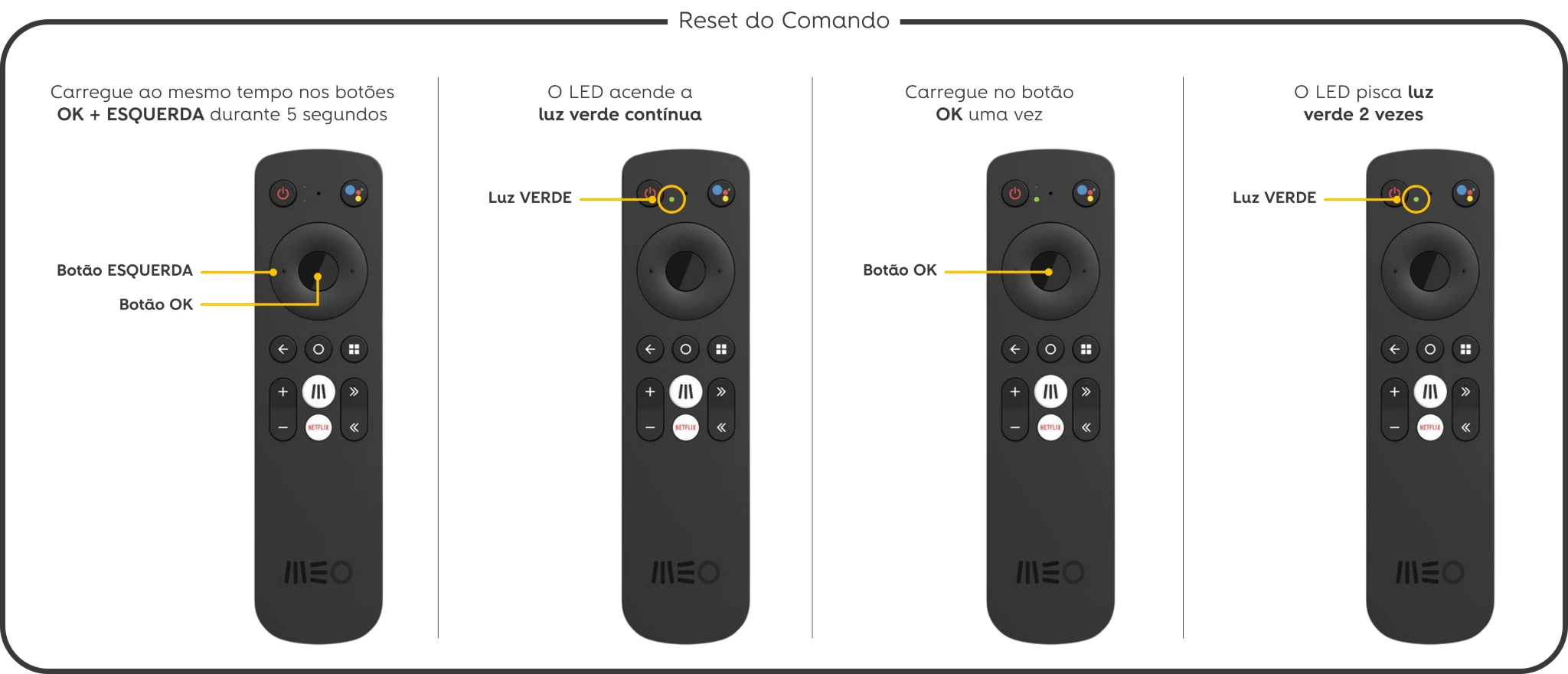
No Funcionamento Normal do Comando MEO o Mesmo Deve Apenas Acender Rapidamente o LED Verde quando Carrega nos Botões, e o LED Vermelho Enquanto Está a Usar o Microfone.

Sugiro, por Isso, que Experimente Efetuar um Reset ao Comando efetuando os Passos Indicados:


Após o Reset, Sugiro que Efetue o Emparelhamento Bluetooth do Comando com a MEOBox, indo na Home Android TV (Botão "🏠") > "⚙️" Definições > "Controlos remotos e acessórios" > "Adicionar Comando MEO" 

Esse Emparelhamento, com a MEOBox, Poderá ser Efetuado ao Carregar no Botão "OK" e "Volume -" em Simultâneo durante Alguns Segundos (Este Procedimento Não Serve para Emparelhar com a TV)


Para Conseguir Controlar a sua TV usando o Comando MEO, para poder Ligar/Desligar a sua TV e Controlar o Volume, deve Utilizar a Funcionalidade HDMI-CEC.

Para isso na sua MEOBox, vá na Home Android TV (Botão "🏠") > "⚙️" Definições > "Definições TV" > "HDMI-CEC" > Ligue a "Conexão HDMI-CEC" > e as Opções Desejadas. Deve Também Ativar na sua TV a Função "HDMI-CEC" (Note que Dependendo da Marca poderá estar Identificado com um Nome Diferente).

Ao Ter Tudo Configurado ao Ligar/Desligar a MEOBox a sua TV Desligará em Simultâneo, e os Botões de Volume no Comando da MEOBox Devem Controlar o Som da sua TV. 


Nota sobre o HDMI-CEC:

A Função de Controlar o Volume poderá Não ser Compatível entre a sua TV e MEOBox, e se isso acontecer ao Ligar a Opção "Usar CEC para o Volume" (nas Definições da MEOBox) o Comando MEO Não Irá Controlar Qualquer Volume. Pelo que, Nesse Caso, Sugiro a Desativar Apenas a Opção "Usar CEC para o Volume", para Conseguir Controlar o Volume da Box Individualmente.