Please open these ports on your firewall and redirect the above ports from your router to this computer, if necessary. Windows Firewall may show a dialog about Docker, in which case you need to click "Allow access".
O router é o wifi 6 FiberGateway GEN 8 (penso que seja o ultimo)
Fico a aguardar ajuda,
Obrigado.
Cumprimentos
Solução por ana_Paula
Olá @ajmagalhaes
Basta aceder ao interface gráfico do FGW http://192.168.1.254 (credenciais de acesso na parte de baixo)
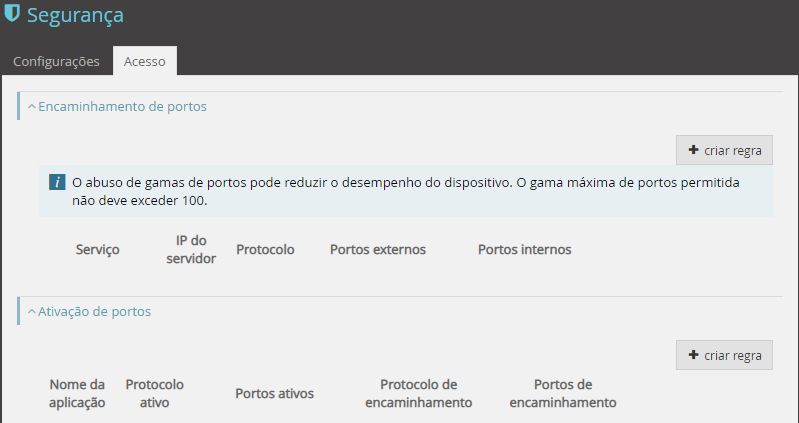
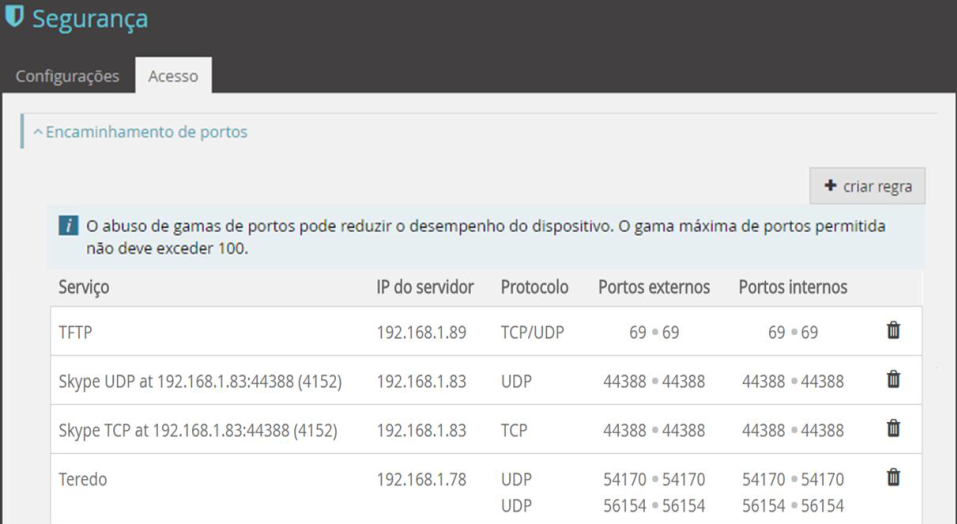
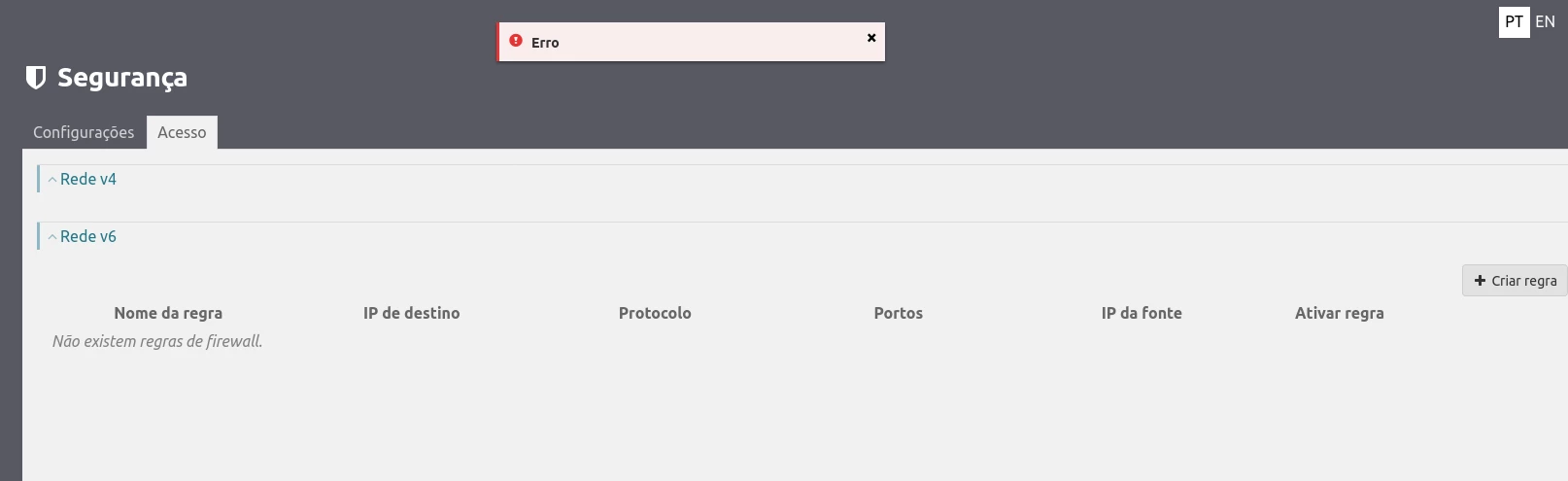
A informação de Acesso de segurança em vigor na FiberGateway é exibida na janela, figura abaixo, quando é selecionado o item do submenu de Segurança, “Acesso”.
Nesta janela são possíveis o encaminhamento de portos e a sua ativação.
Nota: O abuso de gamas de portos pode reduzir o desempenho do dispositivo. A gama máxima de portos permitida é 100
A edição de acessos de segurança e criação de novas regras de acesso, é possível em cada grupo, através da utilização dos botões “+ criar regra”.
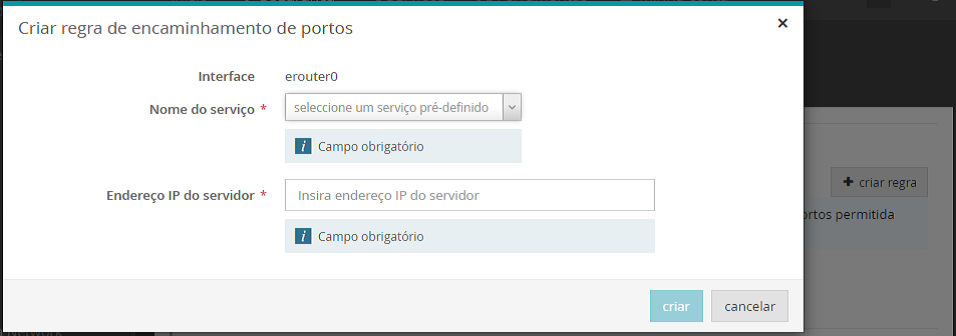
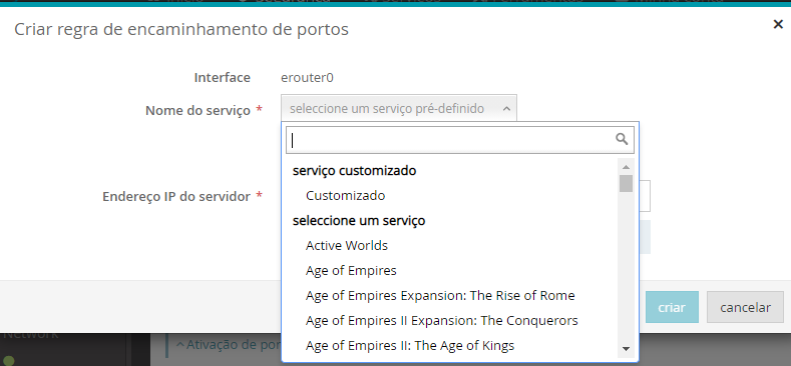
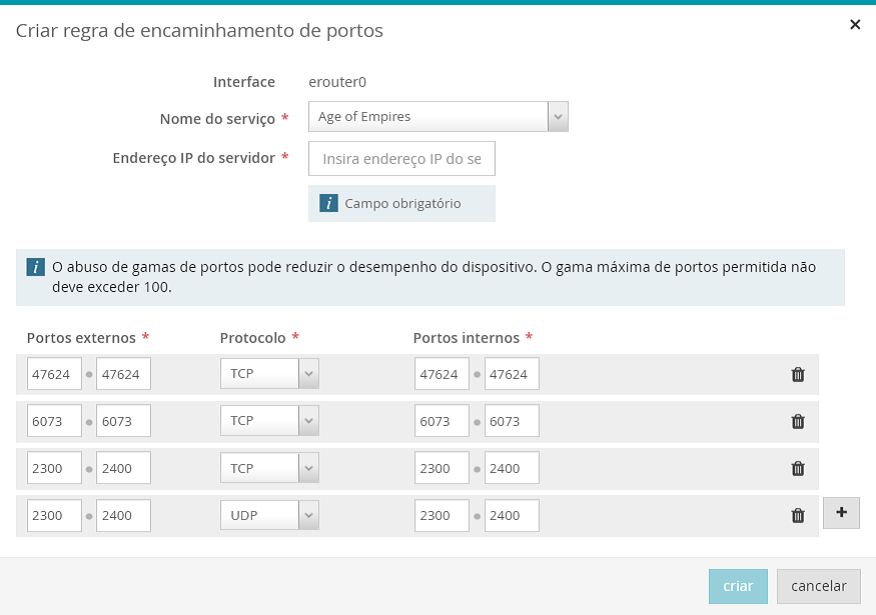
Os botões “+ criar regra” quando selecionados abrem uma janela de edição onde é possível inserir os valores dos parâmetros de configuração da nova regra de acesso (os parâmetros de inserção obrigatória são assinalados).
Encaminhamento de Portos:
Descrição de Encaminhamento de Portos
Interface
Identificação da interface WAN. Predefinida, não configurável.
Serviço
Identificação do serviço
IP do servidor
Endereço do servidor do serviço
Protocolo
Protocolo de transporte (TCP/UDP, TCP, UDP)
Portos externos
ID dos portos externos
Portos internos
ID dos portos internos
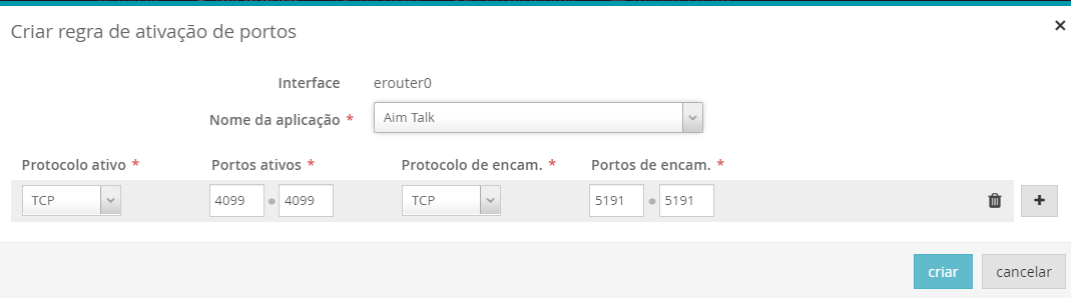
Ativação de Portos:
Com a seleção do campo “Nome da aplicação” fica disponível um conjunto de aplicações predefinidas, e também a possibilidade de criar uma nova aplicação, sendo neste caso necessário definir o nome da aplicação no campo “Defina uma aplicação”. Em todos os outros campos os parâmetros a alterar são os mesmos das aplicações predefinidas.
Descrição de Ativação de Portos
Interface
Identificação da interface WAN. Predefinida, não configurável.
Basta aceder ao interface gráfico do FGW http://192.168.1.254 (credenciais de acesso na parte de baixo)
A informação de Acesso de segurança em vigor na FiberGateway é exibida na janela, figura abaixo, quando é selecionado o item do submenu de Segurança, “Acesso”.
Nesta janela são possíveis o encaminhamento de portos e a sua ativação.
Nota: O abuso de gamas de portos pode reduzir o desempenho do dispositivo. A gama máxima de portos permitida é 100
A edição de acessos de segurança e criação de novas regras de acesso, é possível em cada grupo, através da utilização dos botões “+ criar regra”.
Os botões “+ criar regra” quando selecionados abrem uma janela de edição onde é possível inserir os valores dos parâmetros de configuração da nova regra de acesso (os parâmetros de inserção obrigatória são assinalados).
Encaminhamento de Portos:
Descrição de Encaminhamento de Portos
Interface
Identificação da interface WAN. Predefinida, não configurável.
Serviço
Identificação do serviço
IP do servidor
Endereço do servidor do serviço
Protocolo
Protocolo de transporte (TCP/UDP, TCP, UDP)
Portos externos
ID dos portos externos
Portos internos
ID dos portos internos
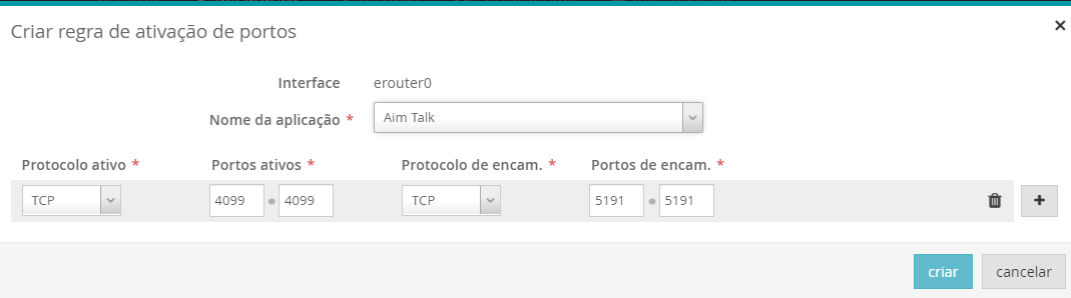
Ativação de Portos:
Com a seleção do campo “Nome da aplicação” fica disponível um conjunto de aplicações predefinidas, e também a possibilidade de criar uma nova aplicação, sendo neste caso necessário definir o nome da aplicação no campo “Defina uma aplicação”. Em todos os outros campos os parâmetros a alterar são os mesmos das aplicações predefinidas.
Descrição de Ativação de Portos
Interface
Identificação da interface WAN. Predefinida, não configurável.
A única opção enquanto não resolverem o bug do firmware é fazê-lo através de SSH.
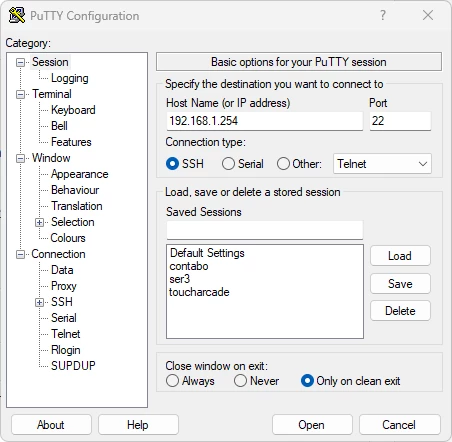
Abrem o PuTTy e colocam o IP do router e escolhem SSH e clicam em Open:
Vai vos aparecer uma mensagem a perguntarem se aceitam ou não o certificado, onde clicam em “Accept”
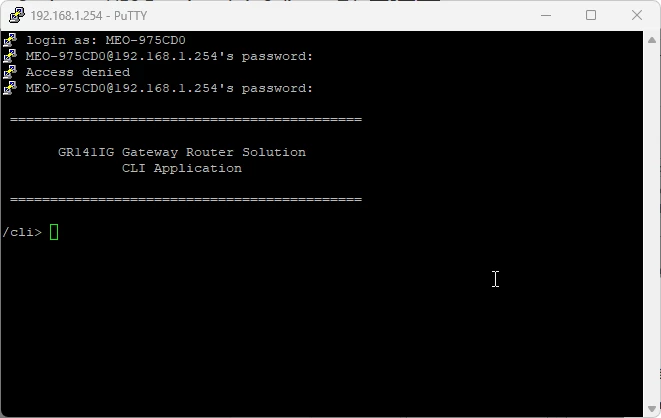
Depois aparece a janela, onde têm que introduzir o Username e Password de Acesso ao router (na imagem em baixo, enganei-me na password uma vez, daí o “Access Denied”:
Uma vez estando na prompt /cli> digitam o seguinte:
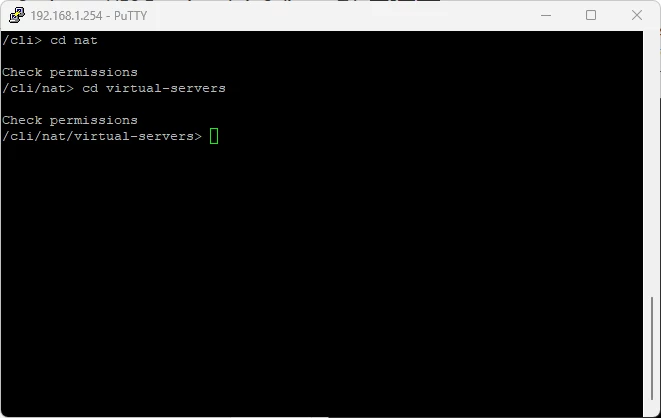
cd nat <carregam no enter>
cd virtual-servers <carregam no enter>
ficam com a prompt assim:
(repararam que em cada comando me deu um erro de check permissions? Presumo que seja por isto que o interface dá o erro também...)
aqui podem user 3 comandos: “create”, “remove” e “show”
a sintaxe para o “create” é:
create --ext-port-start=<porta externa>--ext-port-end=<final da range de portas externa> --int-port-start=<porta interna>--int-port-end=<final da range de portas interna> --protocol=<TCP, UDP ou TCP/UDP> --server-ip=<IP DO SERVIDOR> --server-name=<Nome do reencaminhamento> --wan-intf=erouter0
o que está em negrito terá de ser substituido pela vossa informação. O que está a vermelho é opcional e é apenas usado se quiserem abrir uma range de portas para o mesmo IP, por exemplo quererem abrir da porta 27000 à 27500 para o vosso torrent client.
Num exemplo mais básico, para criar um reencaminhamento de portas para um servidor minecraft (porta 25565) o comando seria algo do género:
remove --ext-port-start=<porta externa>--ext-port-end=<final da range de portas externa> --int-port-start=<porta interna>--int-port-end=<final da range de portas interna> --protocol=<TCP, UDP ou TCP/UDP> --server-ip=<IP DO SERVIDOR>
o comando show não tem sintaxe e apenas mostra uma lista dos reencaminhamentos actualmente feitos.
A única opção enquanto não resolverem o bug do firmware é fazê-lo através de SSH.
Abrem o PuTTy e colocam o IP do router e escolhem SSH e clicam em Open:
Vai vos aparecer uma mensagem a perguntarem se aceitam ou não o certificado, onde clicam em “Accept”
Depois aparece a janela, onde têm que introduzir o Username e Password de Acesso ao router (na imagem em baixo, enganei-me na password uma vez, daí o “Access Denied”:
Uma vez estando na prompt /cli> digitam o seguinte:
cd nat <carregam no enter>
cd virtual-servers <carregam no enter>
ficam com a prompt assim:
(repararam que em cada comando me deu um erro de check permissions? Presumo que seja por isto que o interface dá o erro também...)
aqui podem user 3 comandos: “create”, “remove” e “show”
a sintaxe para o “create” é:
create --ext-port-start=<porta externa>--ext-port-end=<final da range de portas externa> --int-port-start=<porta interna>--int-port-end=<final da range de portas interna> --protocol=<TCP, UDP ou TCP/UDP> --server-ip=<IP DO SERVIDOR> --server-name=<Nome do reencaminhamento> --wan-intf=erouter0
o que está em negrito terá de ser substituido pela vossa informação. O que está a vermelho é opcional e é apenas usado se quiserem abrir uma range de portas para o mesmo IP, por exemplo quererem abrir da porta 27000 à 27500 para o vosso torrent client.
Num exemplo mais básico, para criar um reencaminhamento de portas para um servidor minecraft (porta 25565) o comando seria algo do género:
remove --ext-port-start=<porta externa>--ext-port-end=<final da range de portas externa> --int-port-start=<porta interna>--int-port-end=<final da range de portas interna> --protocol=<TCP, UDP ou TCP/UDP> --server-ip=<IP DO SERVIDOR>
o comando show não tem sintaxe e apenas mostra uma lista dos reencaminhamentos actualmente feitos.
@Marcos Alves Agradeço alguém tentar arranjar solução, uma vez que mesmo tendo reportado o erro há mais de um mês, a MEO ainda não conseguiu atualizar…
No entanto, acho que estou a fazer algo incorretamente no meu PuTTY, és capaz de me ajudar via mensagem privada? Obrigado!